画像圧縮ツール
画像圧縮ツールは、JPEG・PNG・WebP画像をブラウザ内で圧縮できる無料のWebツールです。品質を指定するモードと目標サイズに近づける自動モードを選べ、複数画像もまとめて圧縮・ダウンロードできます。入力した画像はサーバーに送信されません。
画像をドラッグ&ドロップ
またはクリックして選択(複数選択可)
またはクリックして選択(複数選択可)
対応形式:JPEG・PNG・WebP
※一度に最大20枚まで、1枚あたり20MBまで
選択中の画像(0枚)
PNGは常に無劣化で保存されるため、品質設定は反映されません
KB 以下
画質を段階的に下げながら近づけるため、必ず目標サイズに収まるとは限りません
画像圧縮ツールとは?
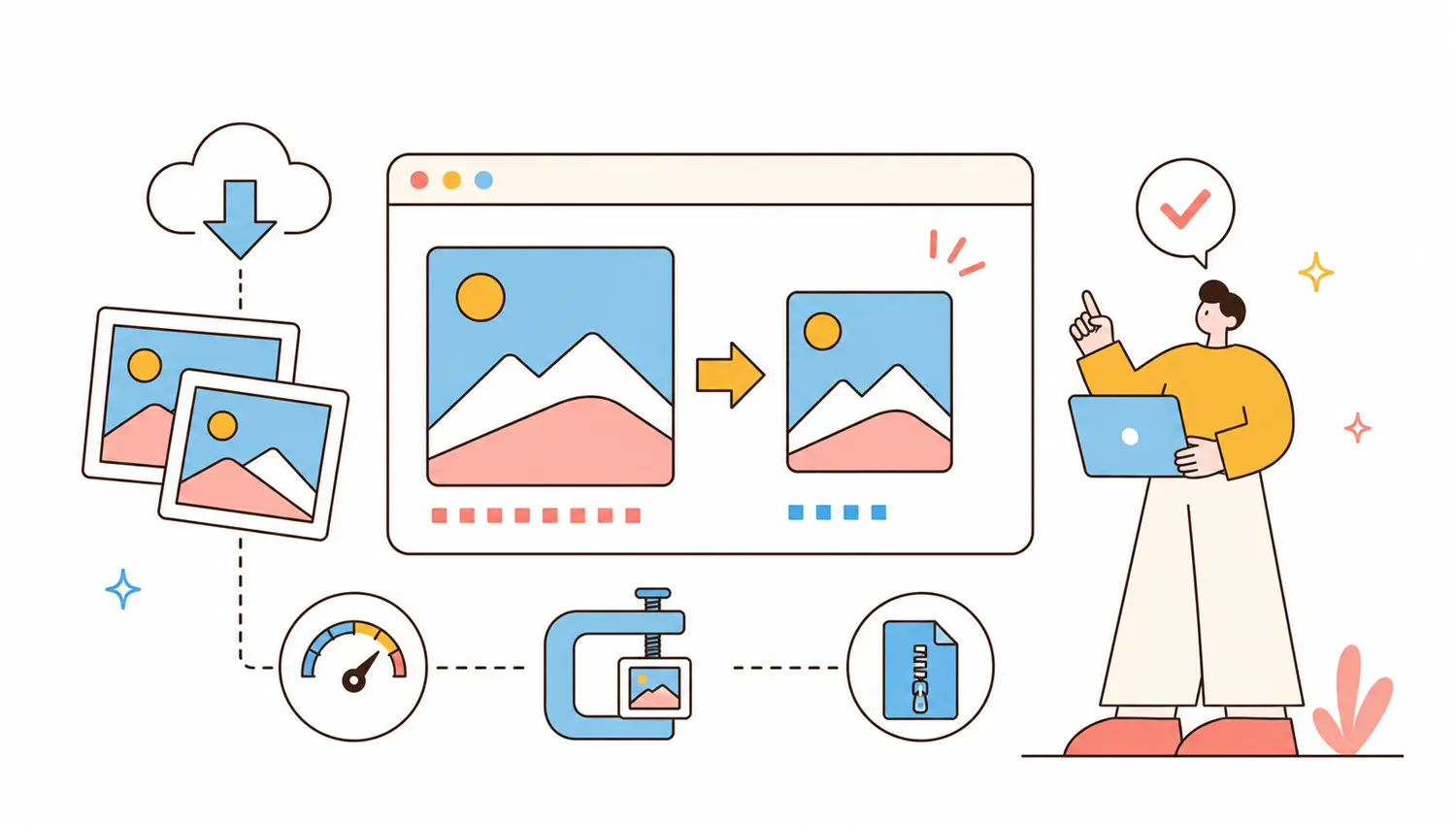
画像圧縮ツールとは、JPEG・PNG・WebP形式の画像ファイルを、画質を保ちながらできるだけ軽量なファイルサイズに変換できるツールです。Web制作者が画像を軽量化してサイト表示速度を改善する用途はもちろん、SNSやブログへの投稿前にファイルサイズを抑えたい場合にも使えます。すべての処理はブラウザ内のCanvas機能で完結するため、画像を外部サーバーへアップロードせず安全に利用できます。
各機能の説明
-
複数画像の一括アップロードドラッグ&ドロップまたはクリックで、JPEG・PNG・WebP画像を最大20枚までまとめて選択できます。
-
選択中の画像一覧・個別削除アップロードした画像はサムネイル付きの一覧で確認でき、1枚ずつ取り消すこともできます。
-
品質を指定モードスライダーとプリセットで圧縮品質を指定し、画質と軽量化のバランスを自分で調整できます。
-
サイズを指定モード目標ファイルサイズ(KB)を入力すると、その容量に近づくよう品質を自動で段階的に調整します。
-
圧縮前後の比較・ダウンロード変換前後のファイルサイズと増減率を確認しながら、個別またはZIPでまとめてダウンロードできます。
圧縮モードの使い分けについて
-
品質を指定が向いているケース画質の劣化具合を自分の目で確認しながら微調整したいときに向いています。
-
サイズを指定が向いているケース「200KB以下に収めたい」のような明確な容量の目安があるときに便利です。
-
PNG画像を圧縮する場合の注意PNGは可逆圧縮のため、品質指定モードの効果は限定的です。大きく軽量化したい場合は、画像フォーマット変換ツールでWebPに変換することをおすすめします。
-
自動調整のしくみサイズを指定モードでは、品質を段階的に下げながら目標サイズに収まるかをブラウザ内で自動判定します。
こんなときに使う
-
Web制作の画像最適化サイトに掲載する画像を軽量化し、表示速度やCore Web Vitalsの改善に役立てられます。
-
SNS・ブログ投稿前の軽量化投稿サイズの上限に収めたいときに、サイズを指定モードで手軽に圧縮できます。
-
メール添付前の容量調整添付できる容量に制限がある場合に、指定サイズ以下まで圧縮してから送信できます。
-
複数画像の一括処理撮影した写真やスクリーンショットをまとめて軽量化したいときに便利です。
よくある質問
-
アップロードした画像はサーバーに送信されますか?
いいえ、送信されません。画像の読み込みから圧縮、ダウンロードまで、すべての処理はブラウザ内のCanvas機能で完結します。
-
「品質を指定」と「サイズを指定」はどう違いますか?
「品質を指定」は圧縮率を数値で直接設定するモードです。「サイズを指定」は目標容量(KB)を入力すると、それに近づくよう品質を自動で調整するモードです。
-
PNG画像を圧縮すると、逆にサイズが増えることがあるのはなぜですか?
PNGは常に可逆圧縮で書き出されるため、元がすでに最適化済みの画像だとサイズが増えることがあります。大きく軽量化したい場合は、画像フォーマット変換ツールでWebPに変換することをお試しください。
-
対応している画像形式を教えてください
JPEG・PNG・WebPに対応しています。GIFなどアニメーション画像はコマが失われるため対象外です。アップロードした形式のまま圧縮され、他の形式には変換されません。
-
一度に何枚まで圧縮できますか?
最大20枚まで、1ファイルあたり20MBまで一括で処理できます。圧縮結果はZIPファイルにまとめてダウンロードすることも可能です。