レンタルサーバーサービスエックスサーバー でWordpressを簡単にインストールする手順を解説します。Xサーバー(エックスサーバー)では管理画面から必要な項目を入力するだけで、Wordpressをインストールすることができる便利な機能があります。エックスサーバーを利用しているけどWordpressをインストールしてない方や、エックスサーバーの利用を検討している方は参考にしてみてください。
WordPress簡単インストール手順
エックスサーバーのWordPress簡単インストール機能はエックスサーバー管理ページから行います。管理ページ(サーバーパネル)のURLが分からない方はエックスサーバー公式サイトにアクセスしてください。
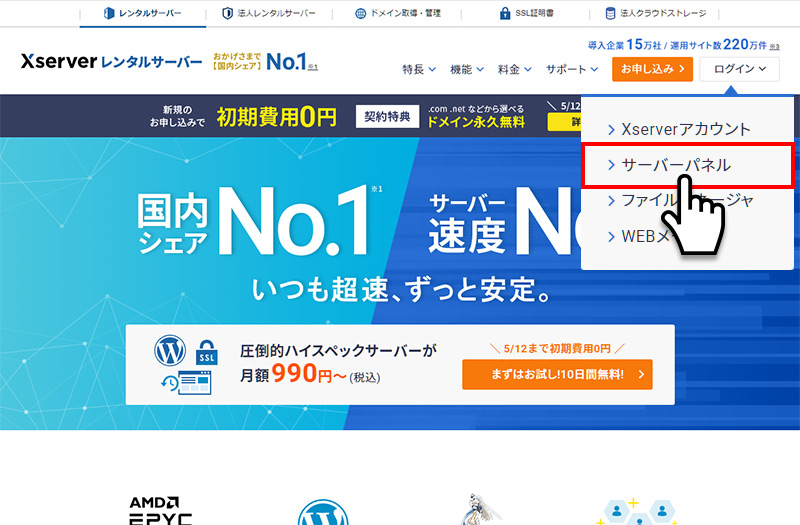
1エックスサーバー公式サイトの右上にあるログインにカーソルを合わせプルダウンメニューからサーバーパネルをクリックします。
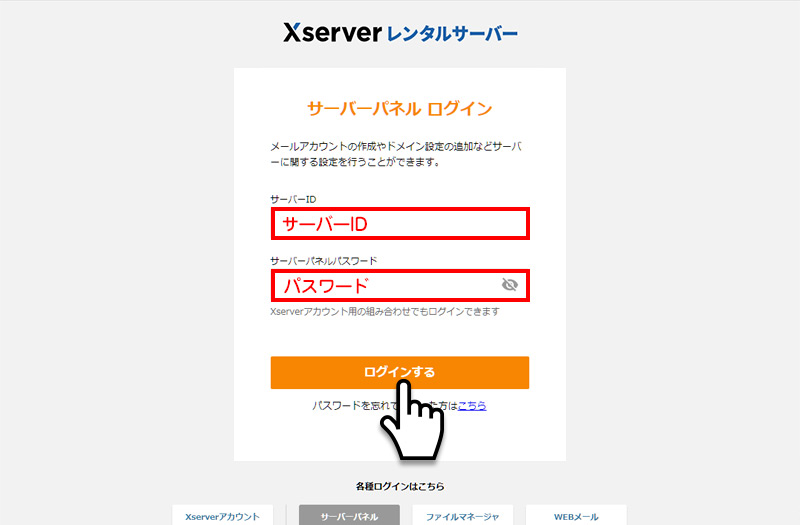
2サーバーパネルログインページからサーバーID・パスワードを入力し「ログインする」とクリックします。
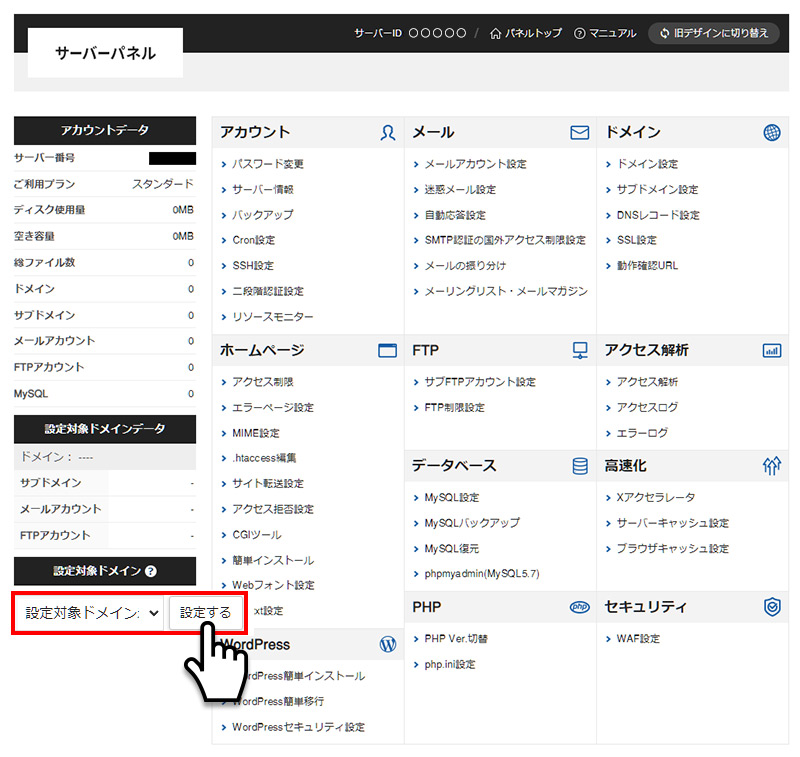
3サーバーパネル左下の設定対象ドメインより、Wordpressをインストールしたいドメインを選択します。
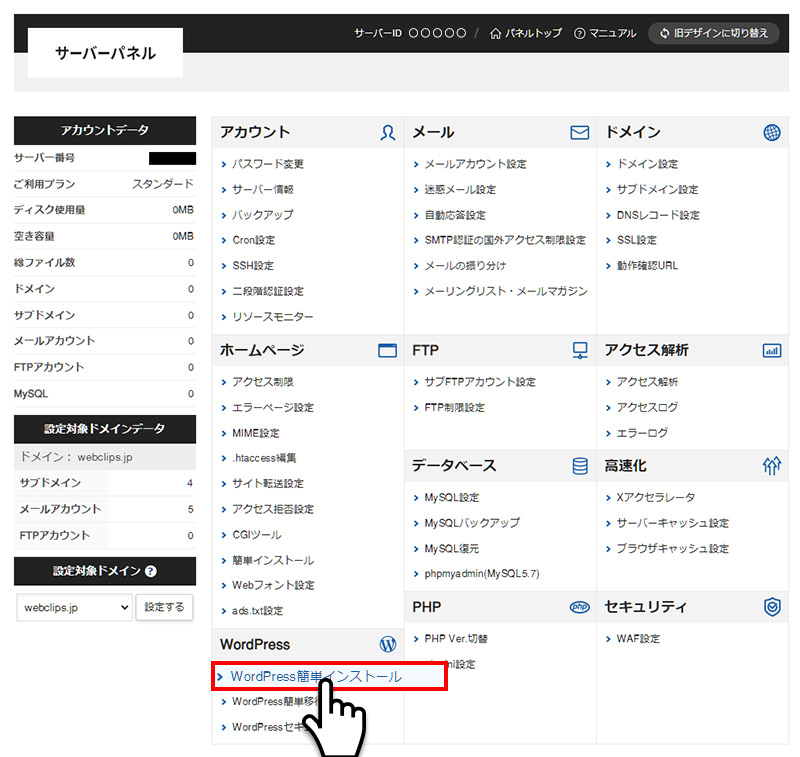
4WordPressからWordPress簡単インストールをクリックします。
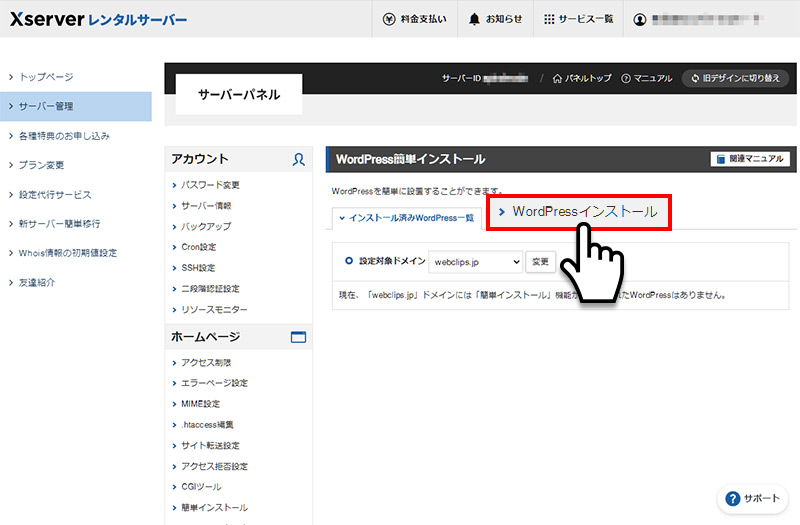
5WordPress簡単インストールからWordPressインストールのタブをクリックします。
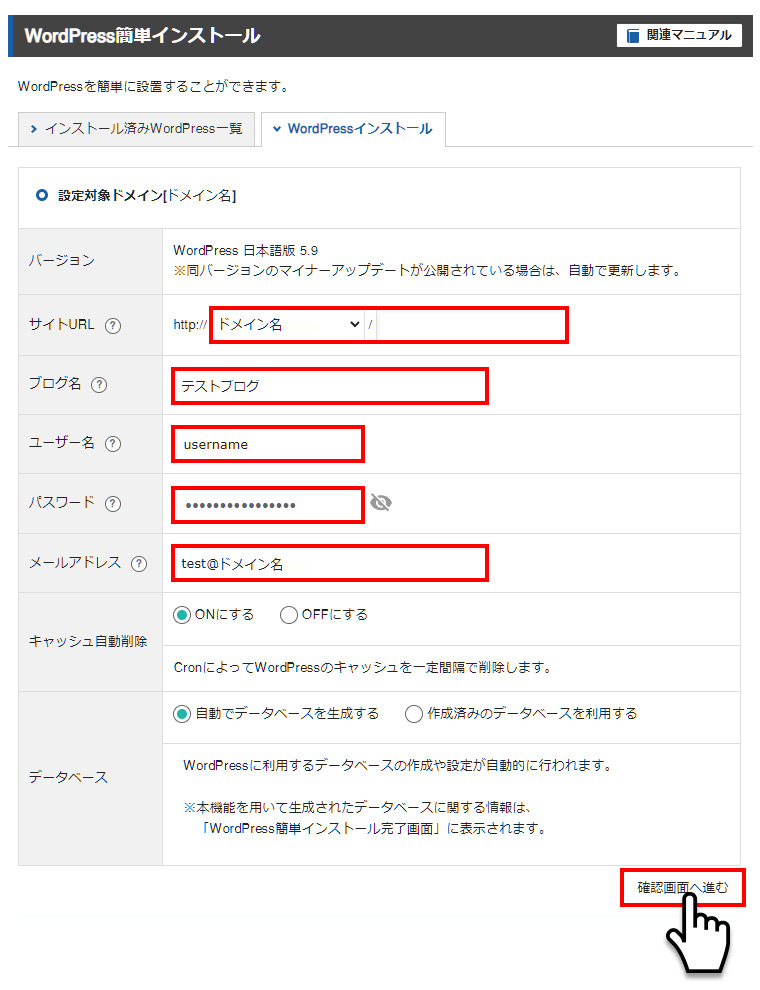
6WordPressインストールからサイトURL・ブログ名・ユーザー名・パスワード・メールアドレスを入力し「確認画面へ進む」をクリックします。
| サイトURL | ドメイン直下にWordpressをインストールしたい場合は空欄でOKです。 サブドメインにインストールしたい場合はドメイン名のプルダウンから選択。ドメイン下層のディレクトリにインストールしたい場合はドメイン名/の後にディレクトリ名を入力します。 |
|---|---|
| ブログ名 | WordPressのブログタイトル名 |
| ユーザー名 | WordPress管理画面のユーザー名 |
| パスワード | WordPress管理画面のパスワード |
| メールアドレス | WordPress管理のメールアドレス |
| キャッシュ自動削除 | WordPressのキャッシュを、Cronによって一定間隔で自動的に削除する機能。サーバーパネル「Cron設定」から編集・削除ができるのでこのままでOKです。 |
| データベース | 自動でデータベースを生成する場合は「自動でデータベースを生成する」でOKです。 |
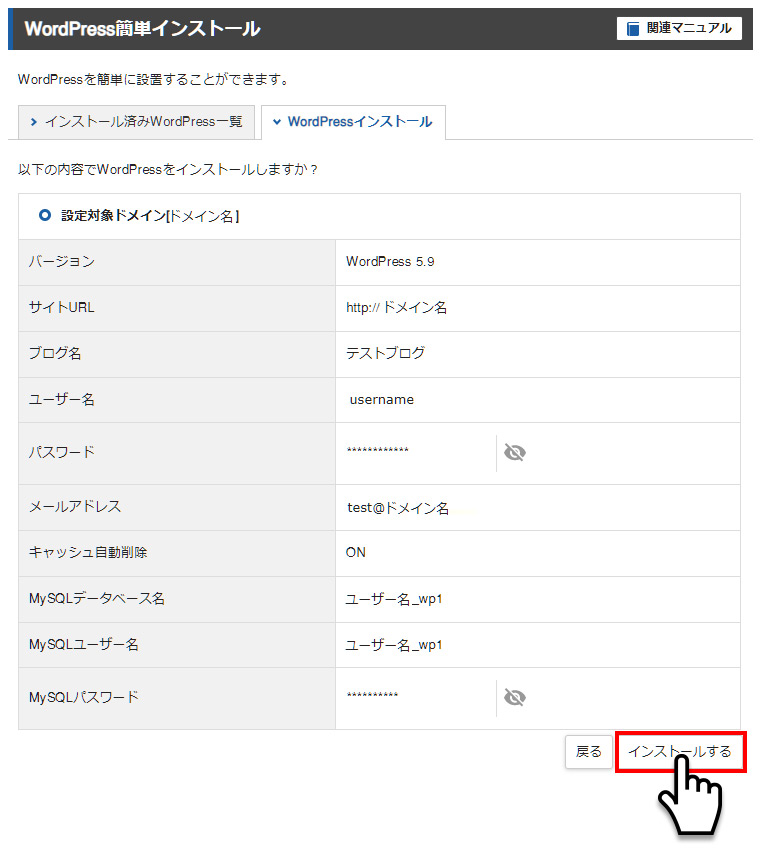
7入力内容を確認して問題ないようでしたら「インストール」をクリックします。
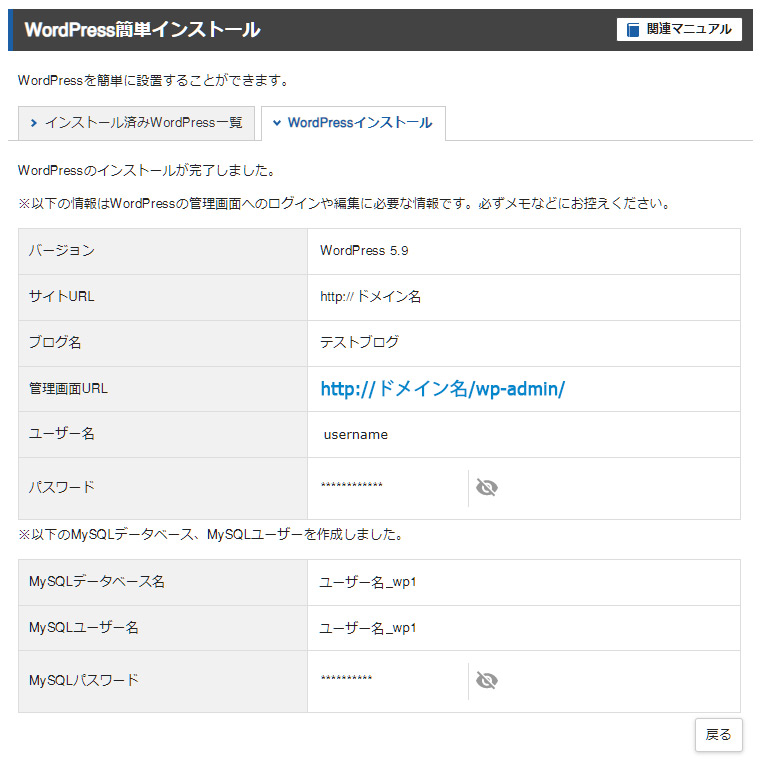
8少々時間が掛かるかもしれませんが、Wordpressインストール後に完了ページが表示されます。「管理画面URL」をクリックするとWordpress管理画面へ遷移します。管理画面URLはブログ運営に必要なURLなのでブックマークしておきましょう。
WordPressへログインする
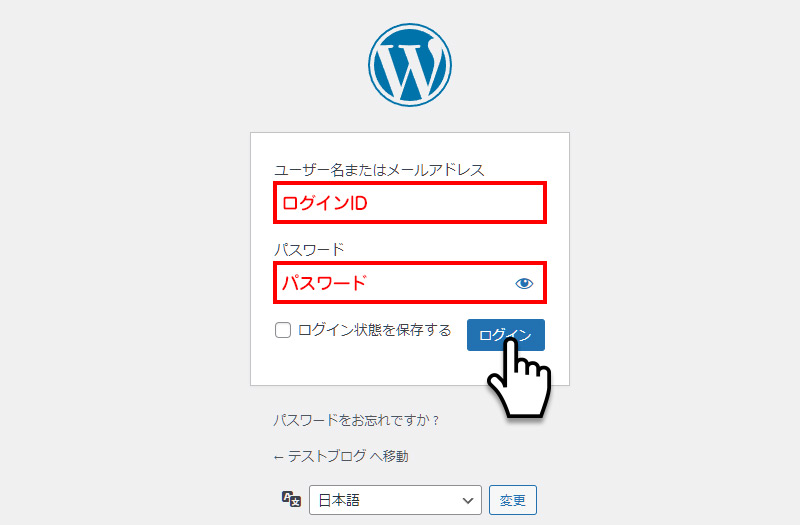
1WordPress簡単インストールで入力したログインID・パスワードを入力して「ログイン」をクリックします。
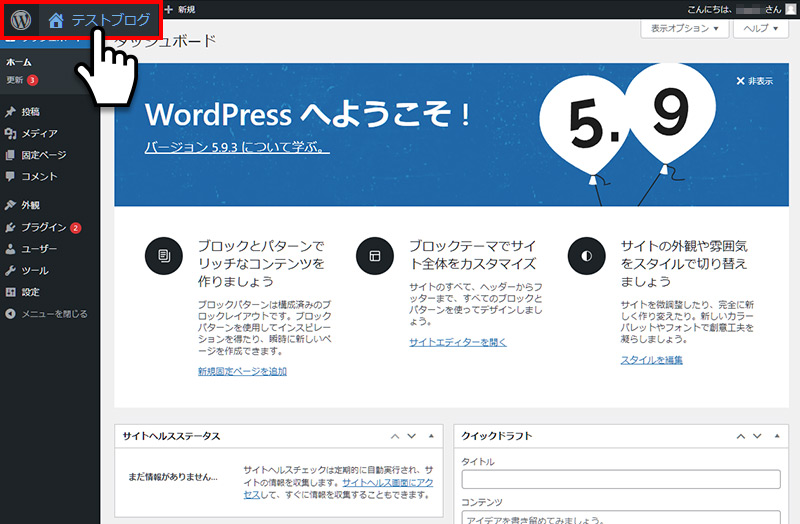
2WordPressの管理画面(ダッシュボード)が表示されます。ページ左上のブログ名をクリックしますとブログページが表示されます。
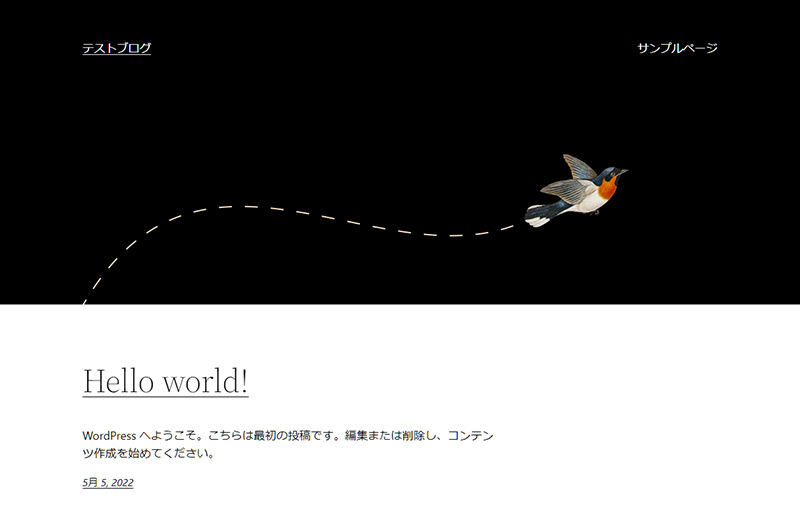
こちらがデフォルトのブログページになります。デザインを変更したい場合は管理画面の「外観」から適用したいテーマを選択します。
https:// (セキュア)になってない場合は …
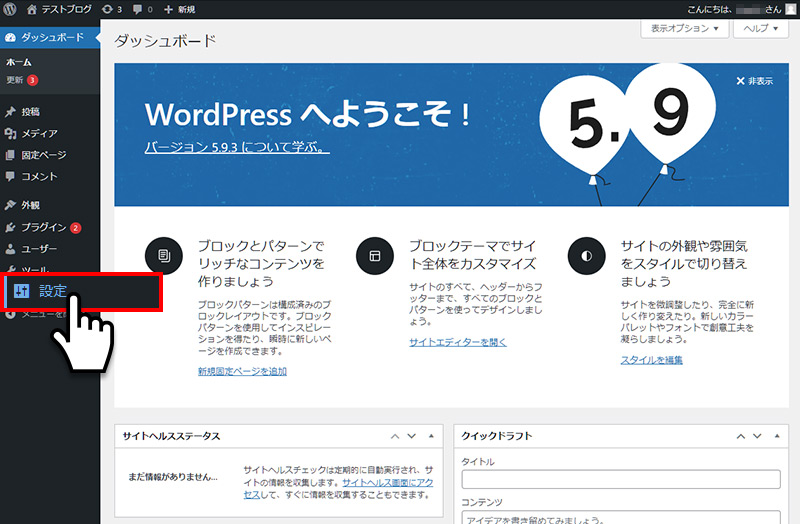
エックスサーバーでSSL設定(https化)しているのに、ブログ・Wordpress管理画面がhttp(非セキュア)の場合は、一般設定よりURLを変更します。管理画面の左メニュー「設定」より「一般」をクリックします。
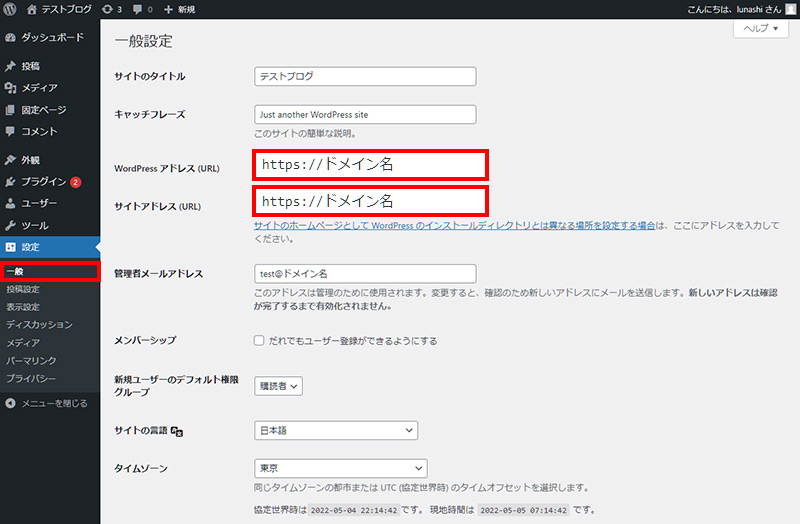
一般設定からWordPress アドレス (URL)・サイトアドレス (URL)の入力欄のhttp://をhttps://に変更します。
以上、エックスサーバーでWorpdressをインストールする方法でした。