カメラやスマホで撮った写真が、斜めに傾いたりすることってありますよね。ブログに写真をアップする時や、親戚や友人に写真を渡したい時に写真の傾きを直したいって事もあると思います。 今回は簡単にできるPhotoshopで斜めになった写真を補正する方法を紹介します。
使用OS:Windows10 使用アプリ:Adobe PhotoShop CC 2018

切り抜きツールでの角度補正
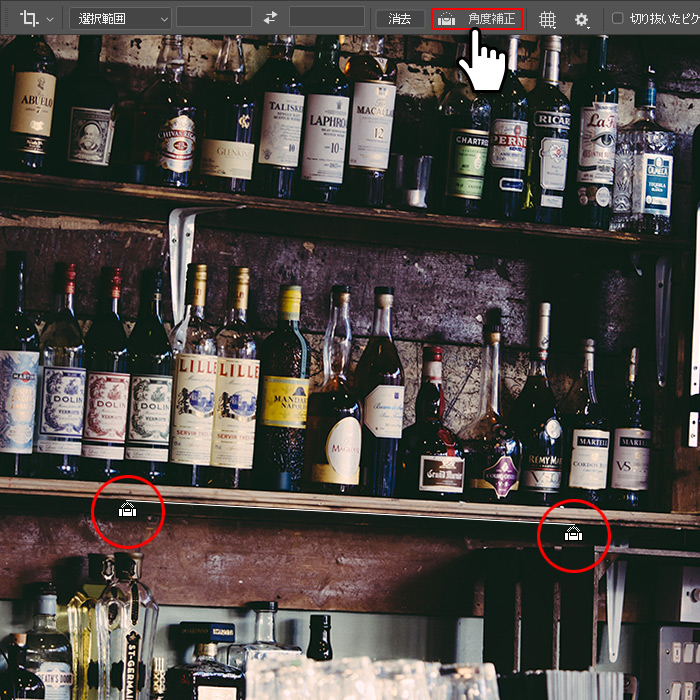
角度を補正したい画像を開き 切り抜きツールを選択します。ツールメニューの 角度補正をクリックし水平にしたいラインを沿って線を引きます。
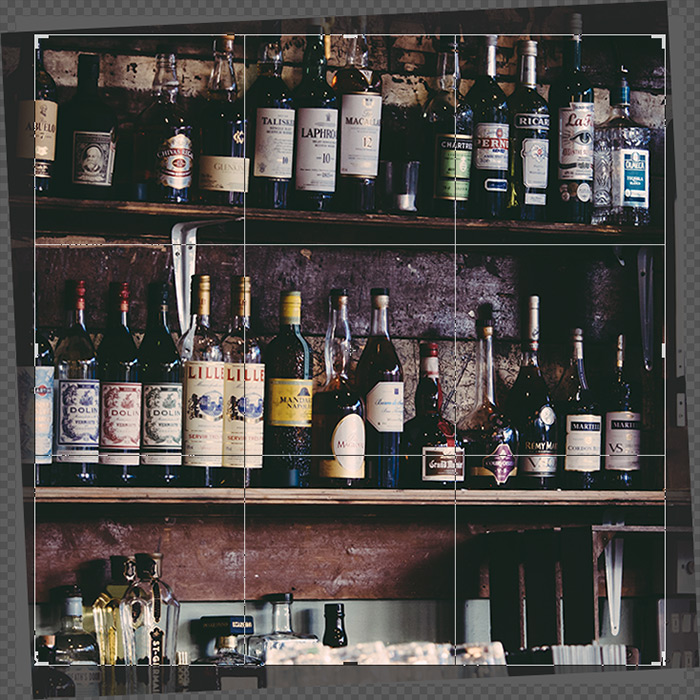
線を引き終わると補正することでできた余白を切り抜いた範囲が表示されます。あとは任意の場所をクリックして完了です。
ものさしツールでの角度補正
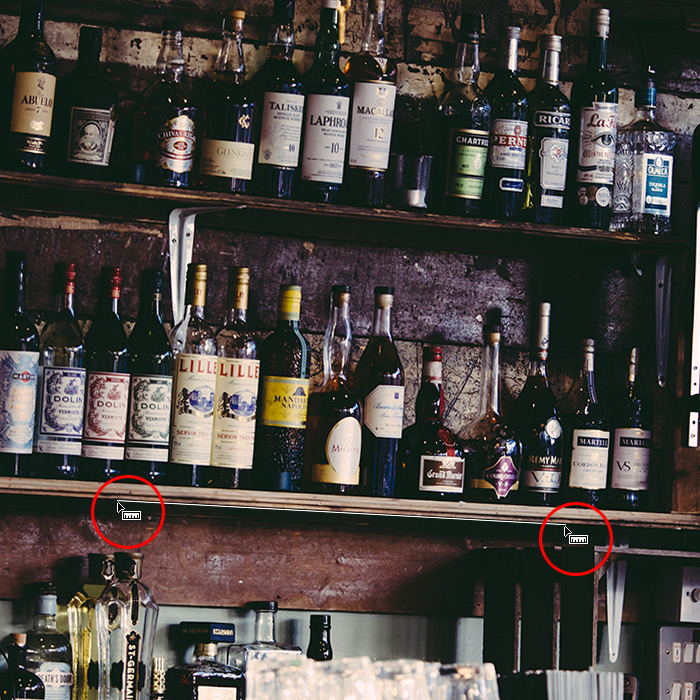
角度を補正したい画像を開き ものさしツールを選択し、水平にしたいラインを沿って線を引きます。
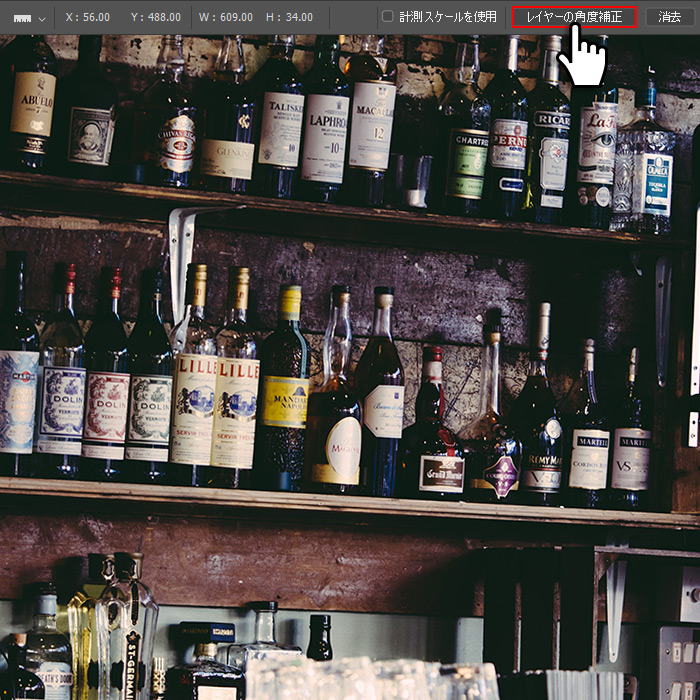
次にレイヤーの角度補正をクリックして写真を水平にします。
最後に 切り抜きツールをクリックし、角度補正でできた余白を無くすよう切り抜き範囲を指定して写真を切り抜りぬきます。
ものさしツールでの角度補正は一昔前からのテクニックでしたが、切り抜きツールでの角度補正ができるようになってからは、必要ないかも知れませんね。以上、Photoshopで斜めになった写真を補正する方法の紹介でした。