PhotoShopにてカラーモードとフィルタの2通りでハーフトーン(網点)に加工する方法です。また、ドットという感じではないですがフィルターギャラリーにあるハーフトーンパターンでも似たような加工をすることもできます。
使用OS:Windows7 使用アプリ:Adobe PhotoShop CC 2014

モノクロ2階調でハーフトーンを適用する
加工したい画像を開きイメージ>モード>グレースケールを選択して画像をモノクロにします。

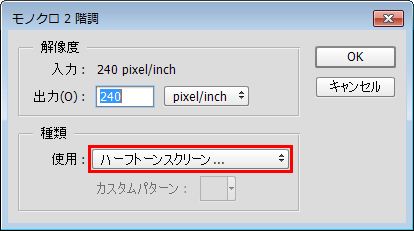
次にイメージ>モード>モノクロ2階調を選択します。モノクロ2階調のダイヤログで種類:ハーフトーンスクリーンを選択し「OK」ボタンをクリックします。解像度の出力は入力値と同様で問題ないと思います。
ハーフトーンスクリーンのダイヤログで線数:85・角度:45・網点形状:円と入力し「OK」ボタンをクリックして完了です。線数の数値についてはドットの大きさになりますので、数値で調整してください。
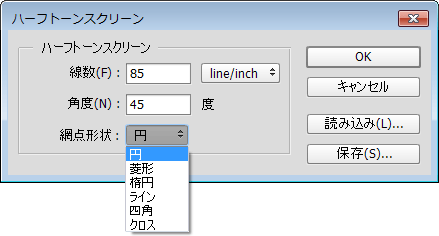
線数について
「線数」にスクリーン線数を入力し、単位を選択します。「line/inch」の場合は 1.000 ~ 999.999 の数値を入力し、「line/cm」の場合は 0.400 ~ 400.00 の数値を入力します。小数値も入力できます。スクリーン線数により、ハーフトーンスクリーンの線数(lpi)が決まります。スクリーン線数は、使用する紙質や印刷機の種類によって異なります。新聞では、通常 85 のスクリーン線数を使用します。
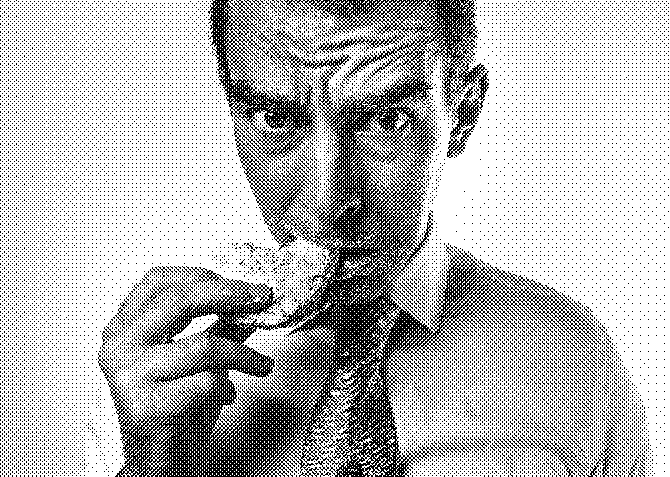
下図が完成品となります。ハーフトーンスクリーンの網点形状を変更することで菱形・楕円・ライン・四角・クロスの加工をすることもできます。
カラーハーフトーンでハーフトーンを適用する
加工したい画像を開きイメージ>モード>グレースケールを選択して画像をモノクロにします。
横幅1400px × 縦幅950pxの画像で加工を行います。
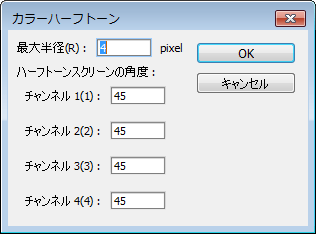
次にフィルター>ピクセレート>カラーハーフパターンを選択します。カラーハーフトーンのダイヤログで最大半径:4・チャンネル1~4:45と入力し「OK」ボタンをクリックして完了です。最大半径(ドットの大きさ)の最小値が4ピクセルなので、適用する画像は大きめの方が調整が利きます。
下図が完成品となります。この画像は横幅1400px × 縦幅950pxで加工し、ニアレストネイバー法で解像度を1/2にしたイメージになります。

ブランド: AMAZON.CO.JP