Shutterstockとは?サービスの特徴
素材の種類と規模
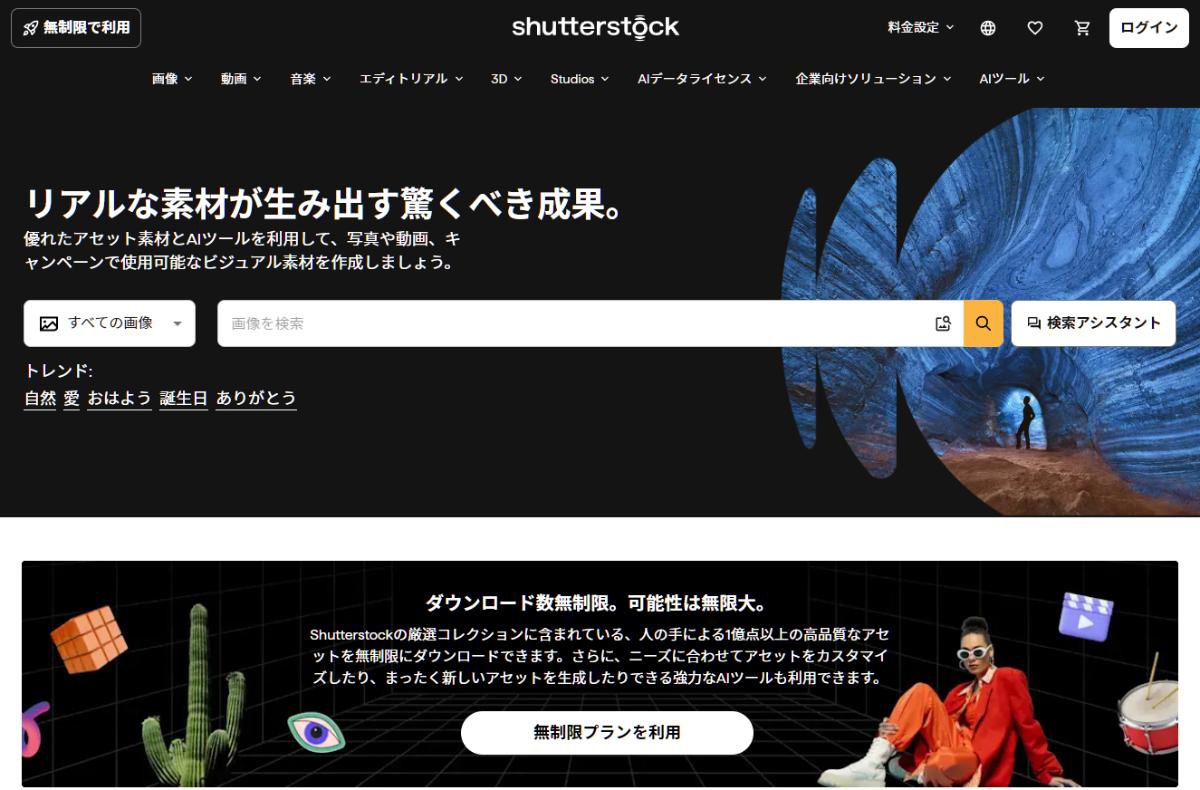
Shutterstockは2003年にニューヨークで創業した世界最大規模のストックコンテンツサービスです。6億点以上の素材を擁し(公式発表・随時更新)、写真・イラスト・ベクター・動画・音楽・3D素材・AI生成素材まで幅広く取り揃えています。
日本語インターフェースに対応しており、日本語でのキーワード検索も可能です。日本の風景・食・文化をテーマにした素材も充実しているため、日本語コンテンツの制作にも活用できます。また、類似画像検索や色・向き・素材タイプでの絞り込みフィルターが整っており、目的の素材を素早く見つけやすいのが特徴です。
他のストックフォトサービスとの違い
国内外の主要ストックフォトサービスとShutterstockを比較すると、素材数・ライセンスの明確さ・AI機能の充実度で優位に立つ場面が多くあります。一方、料金設定はやや高めで、年間契約の途中解約には違約金が発生するなど、契約ルールの厳しさはデメリットとして語られることもあります。
| 比較項目 | Shutterstock | Adobe Stock | iStock |
|---|---|---|---|
| 素材数 | 6億点以上 | 数億点規模 | 1億点以上 |
| 日本語対応 | ◯ | ◯ | ◯ |
| AI生成機能 | ◯(Shutterstock AI) | ◯(Firefly) | △ |
| Adobeツール連携 | △ | ◯(ネイティブ連携) | △ |
上記の比較情報は2026年8月時点の情報をもとにまとめています。各サービスのプラン内容は変更される場合があります。最新情報は各公式サイトでご確認ください。
Adobe製品(Photoshop・Illustratorなど)を日常的に使っているなら、プラグイン連携が充実するAdobe Stockが便利な局面もあります。一方、素材の絶対数・動画・音楽を含めてワンストップで揃えたい場合はShutterstockが有利です。用途と利用頻度に合わせて選ぶのが最もコストパフォーマンスの高い使い方です。
料金プランと選び方
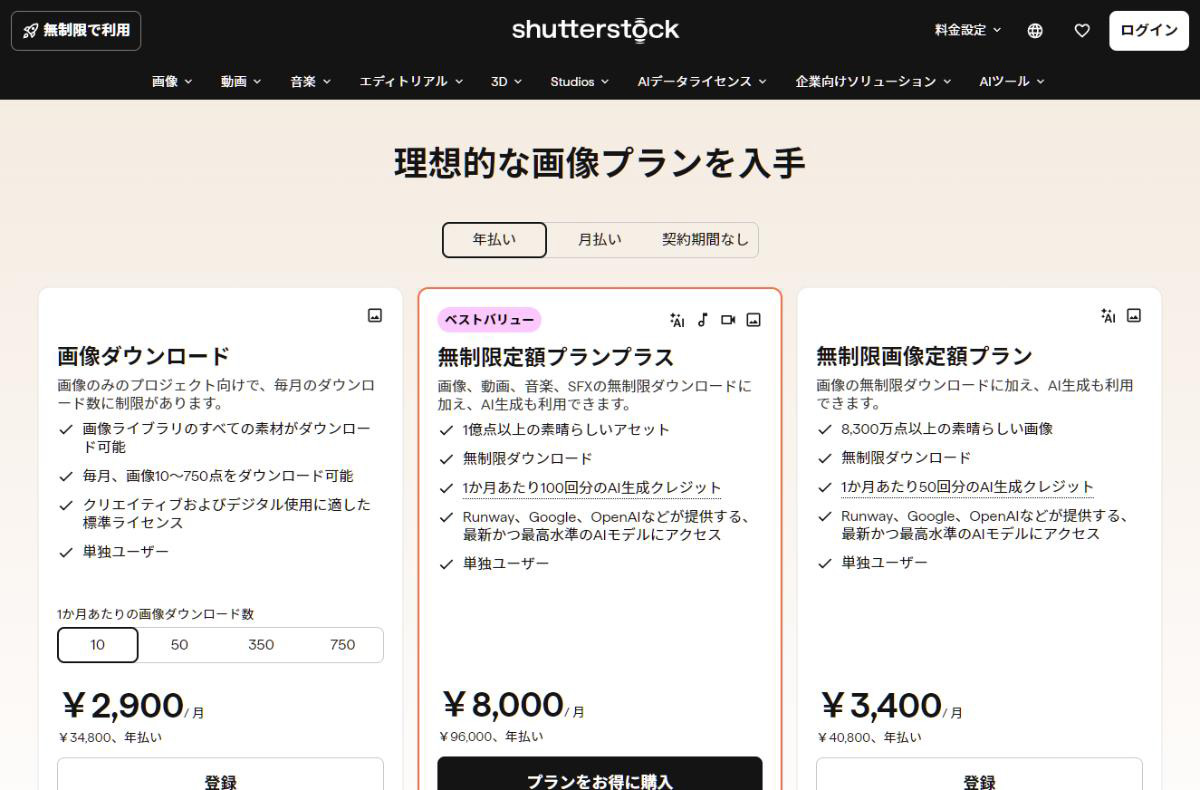
Shutterstockの個人向け料金プランは「画像定額プラン」「無制限画像定額プラン」「無制限定額プランプラス」「パック(都度購入)」の4種類です。利用する素材の種類・使用頻度・予算によって最適なプランが変わります。なお、以前あったFLEX定額プラン(クレジット制)は現在新規契約できません。
画像定額プラン
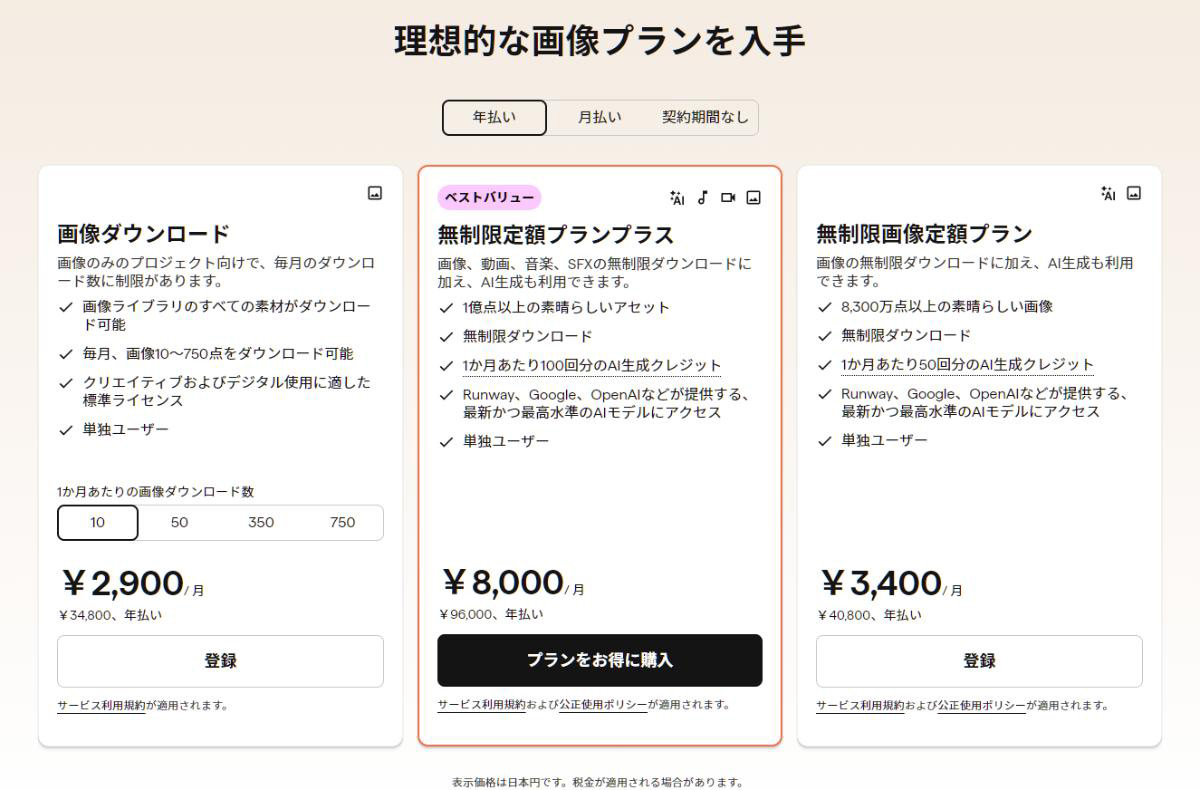
Shutterstockの画像ライブラリ全体から、毎月の上限点数までダウンロードできるプランです。10点・50点・350点・750点の4種類から選択できます。年払い(12ヵ月一括)・月払い(12ヵ月契約)・期間なし(単月)の3つの契約形式があり、年払いが最も割安です。月ごとのダウンロード割当は繰り越しができないため、月内に使い切るのが前提になります。
無制限画像定額プラン・無制限定額プランプラス
対象素材をダウンロード点数の上限なしで利用できるプランです。2種類あり、用途によって選び分けます。無制限定額プランプラスは画像・動画・音楽・SFXをすべて含む全部入りプランで、1億点以上の対象素材とAI生成クレジット月100回分が付きます。Shutterstockが「ベストバリュー」と位置づけるプランです。無制限画像定額プランは画像(写真・ベクター・イラスト)に特化したプランで、8,300万点以上の対象素材とAI生成クレジット月50回分が付きます。動画・音楽が不要な方向けのより低価格な選択肢です。どちらも対象素材は「全素材」ではなく指定されたコレクションのみとなり、公正使用ポリシーにより1日のダウンロード上限は100点です。
料金は変更される場合があります。最新の料金は公式サイトの料金ページでご確認ください。
パック(都度購入)
定期契約なしで、必要な分だけ買い切りで購入できるプランです。2点・5点・25点の3種類から選べ、購入日から12ヵ月以内にダウンロードする必要があります。月契約よりも1点あたりの単価は高くなりますが、使わない月に料金が発生しない点が強みです。特別ライセンスが必要な案件にも対応しています。
プラン早見表
| こんな使い方をしたい | おすすめプラン |
|---|---|
| 月10点程度の画像を継続利用したい | 画像定額プラン(10点/月) |
| 画像を大量に使いたい | 無制限画像定額プラン |
| 動画・音楽・SFXも使いたい | 無制限定額プランプラス |
| AI生成素材も活用したい | 無制限画像定額プラン(月50回)または無制限定額プランプラス(月100回) |
| 月に数点だけ・単発で使いたい | パック(2点・5点・25点) |
| まずお試しで使ってみたい | パック(2点〜)または公式サイトでトライアル提供状況を確認 |
プランの詳細・料金・ダウンロード枚数はShutterstockの都合により変更される場合があります。最新のプラン内容は公式の料金ページでご確認ください。
ライセンスの違いと商用利用ルール
Shutterstockでは素材そのものを販売しているのではなく、素材の「使用ライセンス」を販売しています。ライセンスには主に「標準ライセンス」と「特別ライセンス」の2種類があり、用途によってどちらが必要かが変わります。ライセンスを誤って選ぶと利用規約違反になる場合もあるため、使い方を事前に把握しておくことが大切です。
標準ライセンスでできること・できないこと
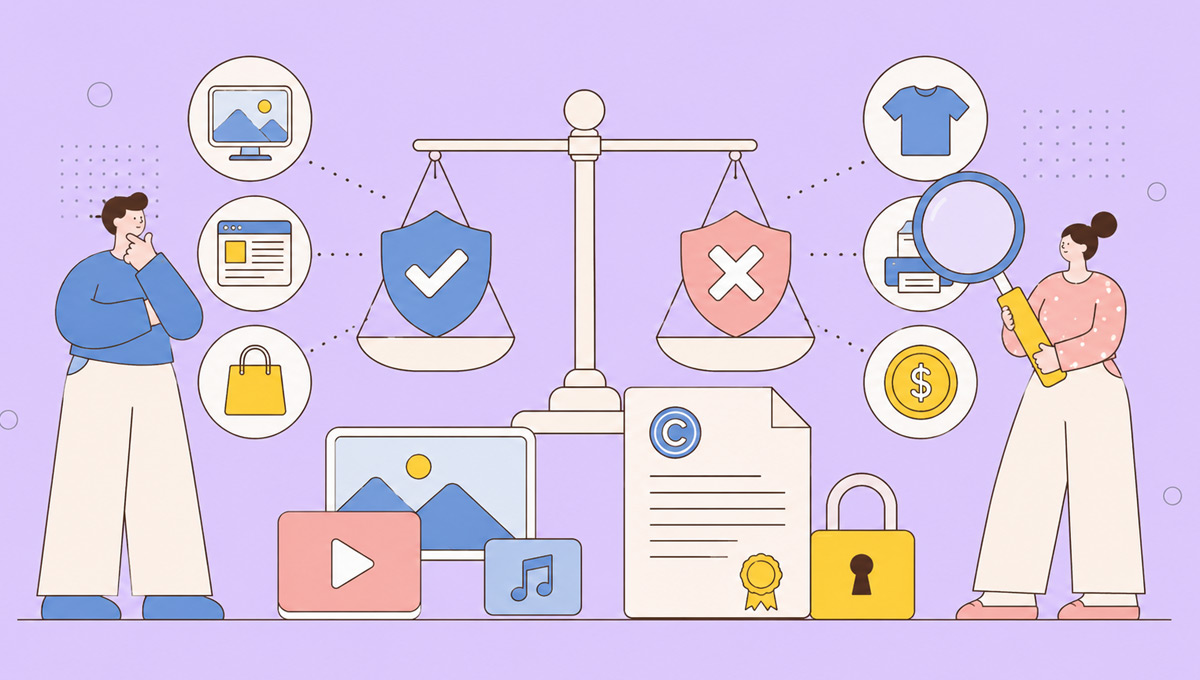
通常の定額プランには標準ライセンスが付与されており、以下の用途では問題なく使えます。Webサイト・SNS・メールマーケティング・電子書籍・合計印刷部数50万部未満の印刷物・YouTube等の動画(製作予算1万USD未満)などがその範囲に含まれます。
標準ライセンスでできないこと
- 販売用の商品(Tシャツ・マグカップ・ポストカードなど)への素材使用
- 配布・販売を目的としたWebテンプレートや印刷テンプレートへの組み込み
- 商業スペースのインテリア装飾(店舗内ウォールアートなど)への使用
- 合計印刷部数が50万部を超える印刷物への使用
- 製作予算1万USDを超えるTV番組・映画・CM制作への使用
特別ライセンスが必要になるケース
特別ライセンス(Enhanced License)は、標準ライセンスよりも広い使用範囲が認められています。法的補償の上限も標準ライセンスの1万USDから25万USDに引き上げられるため、ビジネス用途でのリスク管理という観点からも有効です。オンデマンドパックとして個別に購入する形式になります。上記の「標準ライセンスでできないこと」に該当する用途での利用時に必要となります。
エディトリアル素材の注意点
Shutterstockには「エディトリアル使用のみ」と表示された素材があります。これらは被写体の商業利用許可を取得していない素材であり、ニュース・報道・教育・評論などの出版用途にのみ使用が認められています。商業目的での広告・マーケティング・製品プロモーションなどには使用できないため注意が必要です。素材のダウンロード前に「エディトリアル」の表記がないかをあわせて確認する習慣をつけておきましょう。
また、クレジット表記については、通常の素材では不要ですが、エディトリアルコンテンツを使用する場合はクレジット表記が必要になります。詳細は公式のライセンス契約ページでご確認ください。
登録手順と素材のダウンロード方法
Shutterstockを利用するにはアカウントの作成とプランへの加入が必要です。登録自体は無料で、プランを選択してから決済情報を入力する流れになります。
登録の流れ(ステップ解説)
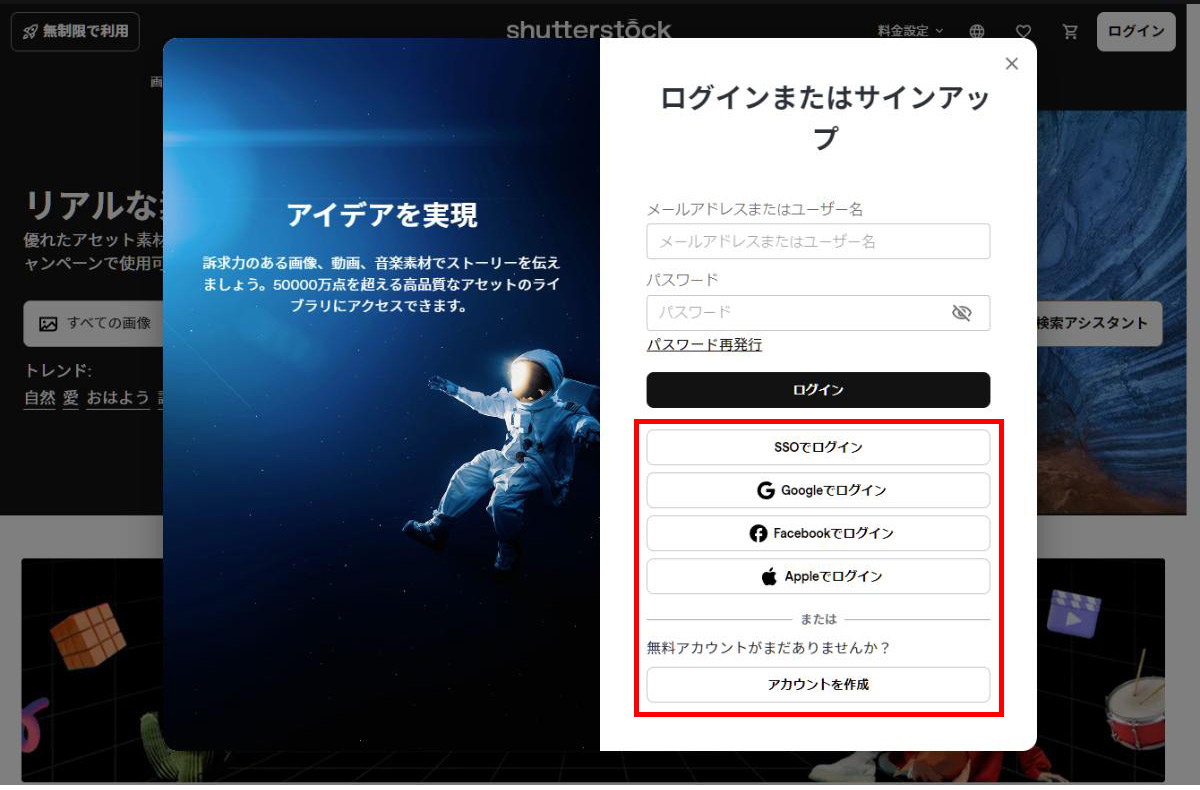
1Shutterstockの公式サイト(shutterstock.com)にアクセスし、画面右上の「ログイン」または「登録」からアカウントを作成します。メールアドレス・Googleアカウント・Appleアカウントで登録できます。
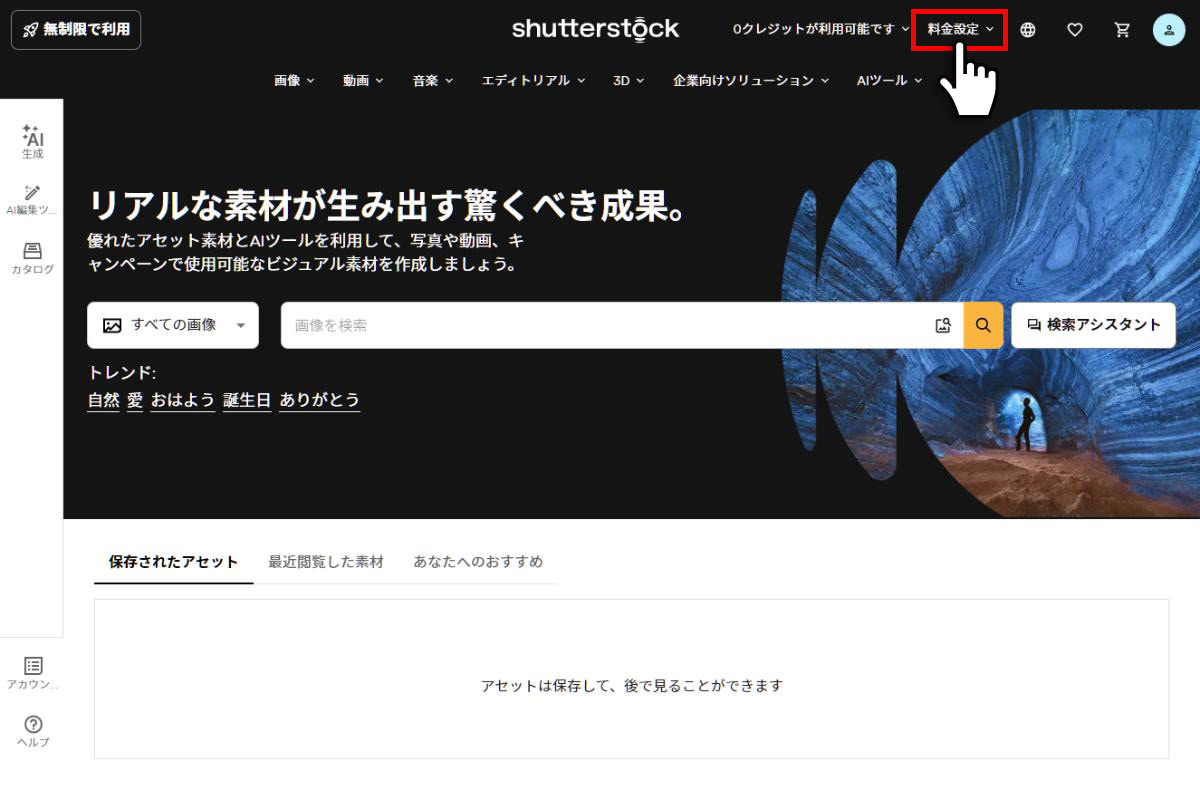
2アカウント作成後、ページ右上の「料金設定」をクリックして料金プランページを開きます。
3利用したいプランの「登録」または「購入」をクリックします。
4クレジットカード情報を入力して登録を完了します。年払い・月払いの定額プランは契約後すぐにダウンロードを開始できます。
月払い(12ヵ月契約)を選択した場合、途中解約にはキャンセル料が発生します。契約形式と解約ルールを事前に確認してから申し込むことをおすすめします。
素材のダウンロード方法
1Shutterstockのトップページ検索欄にキーワードを入力します。日本語でも検索できますが、英語キーワードのほうが検索結果が多い傾向があります。
2検索結果から使いたい素材をクリックして詳細ページを開き、「ダウンロード」ボタンをクリックします。
3画像サイズとライセンス種別を選択して「ダウンロード」をクリックすると、素材のダウンロードが完了します。ダウンロードした素材には標準ライセンスが自動的に適用されます。
解約方法と違約金のルール
Shutterstockの解約方法は、契約種別(月契約/年間契約)によって手順と注意点が大きく異なります。特に年間契約(月払い)の途中解約には違約金が発生するため、契約内容を事前に把握しておくことが重要です。
プランの解約手順
1Shutterstockにログインし、右上のアカウントアイコンをクリックして「アカウント設定」を開きます。
2左メニューから「プラン」を選択します。
3該当プランの「プランのキャンセル」をクリックし、画面の案内に従って解約手続きを進めます。
4解約が完了すると確認メールが届きます。解約後は契約期間終了まで引き続き素材を利用できます。
解約操作はPCブラウザ(またはスマートフォンのブラウザ)から行ってください。スマートフォンアプリからは解約メニューが表示されない、または見つけにくい場合があります。アプリをアンインストールするだけでは解約になりません。
年間契約を途中解約する場合
年間契約(月払い)を期間途中で解約する場合、キャンセル料が発生します。自動更新をオフにするだけでは途中解約にはならず、翌年の更新が止まるだけです。途中解約はアカウントのプランページにある「プランのキャンセル」から手続きを開始できます。キャンセル料の計算方法や手続きの詳細は公式ヘルプで確認してください。
公式ヘルプセンターで最新の解約ルール・キャンセル料をご確認ください。
解約後のダウンロード済み素材の利用について
解約後のダウンロード済み素材の扱いは、プランの種類によって異なります。混同しやすいポイントなので、利用しているプランを確認した上で理解しておくことが重要です。
プラン別・解約後の素材利用ルール
- 画像定額プラン・パック(標準ライセンス・特別ライセンス)
ダウンロード済みの素材は解約後も永続的に利用可能。プランを終了しても取得済みのライセンスは継続して有効 - 無制限画像定額プラン・無制限定額プランプラス
契約終了後は、ダウンロード済み素材を新たな制作物・用途に利用できません。また、1ダウンロード=1用途のルールがあり、別の制作物で使用する場合は契約期間中に再ダウンロードしてライセンスを取得する必要があります
無制限プランで取得した素材は、解約後に継続利用することはできません。解約を検討している場合は、必要な素材をすべて契約期間中に利用・納品まで完了させてください。詳細は公式ヘルプセンターでご確認ください。
うまくいかないとき・よくあるトラブル
解約ボタンが見つからない
解約はアカウントの「プラン(Plans)」ページにある「プランのキャンセル」から手続きを開始できます。スマートフォンアプリからはこのメニューが表示されない・見つけにくい場合があるため、PCブラウザまたはスマートフォンのブラウザ(SafariやChrome)から公式サイトにアクセスして操作するのが確実です。アプリのアンインストールだけでは解約になりません。それでも手続きが進まない場合は公式ヘルプセンターからサポートにお問い合わせください。
検索しても素材が出てこない
日本語キーワードでの検索結果が少ない場合は、英語のキーワードに変えることで大幅に結果数が増えることがあります。たとえば「ビジネス 会議」よりも「business meeting」のほうが多くの素材が表示されるケースは多いです。また、フィルターで「日本語」や「ジャパン(Japan)」を組み合わせると、日本に関連した素材を絞り込むことができます。
それでも目的の素材が見つからない場合は、類似画像検索を活用しましょう。気に入った素材の詳細ページを開き、「類似画像」機能を利用すると、スタイルや色調が似た別の素材を一覧表示できます。
ダウンロードできない・クレジットが減らない
ダウンロードボタンを押しても反応がない場合や、クレジットが正しく消費されない場合には以下を確認してください。ブラウザのキャッシュやCookieをクリアして再度ログインすると解消されることがあります。また、ブラウザの拡張機能(広告ブロッカーなど)がShutterstockの動作を妨げるケースもあるため、拡張機能を一時的に無効化してみるのも有効です。それでも解決しない場合は、Shutterstockのサポートページからお問い合わせください。
Shutterstockは日本語サポートを提供しています。利用できる問い合わせ方法(電話・メール等)はアカウントの種別や時間帯によって異なります。詳細は公式ヘルプセンターでご確認ください。
こんな人におすすめ・おすすめしない人
Shutterstockは機能・素材数ともに充実したサービスですが、使い方・環境・予算によっては別のサービスの方が合うケースもあります。申し込む前に自分の用途と照らし合わせてみてください。
こんな人におすすめ
- Web制作・広告・SNS運用など毎月継続して画像が必要な人
- 写真・イラスト・動画・音楽を1サービスでまとめて調達したい人
- 海外クオリティの素材を大量に使いたいデザイナー・クリエイター
- AI生成素材も合わせて活用したい人
- ライセンスの法的補償($10,000〜)が必要なビジネス用途
おすすめしない人
- 年に数点だけ使う程度のスポット利用の人(パックも割高になりがち)
- 日本人モデルや日本の風景が中心の素材が必要な人(PIXTAやAC Worksの方が向いている)
- Adobe製品を日常的に使っていてツール連携を重視する人(Adobe Stockが有利)
- 契約の縛りなく気軽に使いたい人(月契約は割高・年契約は途中解約にキャンセル料あり)
Adobe Stockとの使い分け判断基準
| こんな使い方・環境 | 向いているサービス | 理由 |
|---|---|---|
| Photoshop・Illustratorを日常的に使う | Adobe Stock | アプリ内から直接検索・配置でき、編集履歴もそのまま残る。ワークフローのロスが少ない |
| 写真・動画・音楽・3Dを横断して使いたい | Shutterstock | 素材の種類と絶対数が最大規模。1サービスで完結しやすい |
| 海外クオリティの写真を大量に使う | Shutterstock | 6億点以上のライブラリから多様なスタイルを選べる |
| 日本人モデル・日本の風景が中心 | PIXTA・AC Works | 国内サービスの方が日本向け素材の品質・量で優位 |
| 単発プロジェクトで数点だけ必要 | どちらでも可(パック購入) | サブスクより単品購入やオンデマンドパックが割安になるケースが多い |
上記はあくまで傾向の整理です。実際に素材を検索して、ライブラリの内容を比較してみるのが最も確実な判断方法です。
プランの損益分岐ライン
「どのプランを選べばお得か」は、1ヵ月に何点の素材を使うかによって変わります。以下の目安を参考に、自分の利用頻度と照らし合わせてみてください。
利用頻度別・おすすめプランの目安
- 単発・不定期で数点だけ必要:パック(2点・5点・25点)。定期契約なしで使った分だけ購入でき、有効期限は1年間
- 月10点程度を継続利用したい:画像定額プラン(10点/月)がコストを抑えやすい
- 毎月大量の画像が必要:無制限画像定額プランが割安。ただし対象コレクション内の素材に限られる
- 動画・音楽・SFXも使う or AI生成も活用したい:無制限定額プランプラスが最も対応範囲が広い
年間契約(月払い)を選ぶ場合、キャンセル料は残りの契約料金の50%のため、契約期間が後半になるほど途中解約のメリットは薄れます。利用継続の見通しが立つ場合のみ年間契約を選ぶのが原則です。「試しに使ってみたい」場合は月契約から始めることをおすすめします。
AI生成素材のライセンス注意点
ShutterstockはAI画像生成ツール「Shutterstock AI」を提供しており、無制限画像定額プランや無制限定額プランプラスから利用できます。プロンプトで生成した画像は通常の素材と同様にライセンスが付与され、商用利用が可能です。なお、AI生成コンテンツに対する法的補償(インデムニフィケーション)はEnterpriseプランの顧客向けに提供されており、個人向けの一般プランでは適用されません。
AI生成素材を使う際に押さえておくべき点
- 生成した画像に商標・著作権・著名キャラクターが含まれる場合、利用規約違反になる可能性がある
- AI生成素材も「エディトリアル」指定がある場合は商業目的に使用できない
- 法的補償(インデムニフィケーション)はEnterpriseプランの顧客向けのため、個人向け一般プランでは適用されない
- AI生成コンテンツに関する著作権法の整備は各国で進行中のため、最新の法的動向にも注意が必要
AI生成素材に関するライセンスルールやサービス仕様は変更される場合があります。最新情報はShutterstockのライセンス契約ページでご確認ください。
Shutterstock(シャッターストック)は、6億点以上の素材を擁する世界最大規模のストックコンテンツサービスです。写真から動画・音楽・AI生成素材まで幅広く揃い、商用利用も可能なため、Web制作・広告・動画コンテンツの素材調達に活用できます。まずは公式サイトで素材を検索し、自分の用途に合うライブラリかどうかを確認してみるのがおすすめです。プランに申し込む際は契約形式と解約ルールを事前に把握しておきましょう。
Shutterstockを始めよう
- まず無料で試してみたい方 → Shutterstock 公式サイト
- 料金プランの詳細を確認したい方 → Shutterstock 料金設定ページ
- ライセンスの詳細を確認したい方 → Shutterstock ライセンス契約書





著者:Mitsuharu
(Art Director / Web Director / Designer)
2002年よりデザイン業界に携わり、エディトリアルデザイン、プロダクトデザイン、Webデザインなど20年以上の実務経験があります。現在はWebデザイン・Web制作に関する情報サイト『WebDesignClip』『webclips』を運営し、デザインツールや素材サービスの検証・レビューを行っています。
X:@webclips_jp